2026. 3. 24. 10:58ㆍCoupang Review
지금 많이 고르는 모니터 암 추천 TOP 4|하중·가동범위·책상고정 기준
모니터 암 추천 글을 볼 때 가장 많이 생기는 후회는 “하중은 맞는데 실제로는 각도가 애매하다”, “책상 두께 때문에 설치가 안 된다”, “화면은 잘 버티는데 높이 조절 폭이 생각보다 좁다” 같은 생활형 문제입니다. 숫자만 보면 다 비슷해 보여도, 실제 만족도는 하중·가동범위·클램프/그로밋 구조·VESA 호환에서 갈립니다.
특히 재택근무, 코딩, 문서 작업, 영상 편집처럼 책상 앞에 오래 앉는 사람은 모니터 위치가 조금만 틀어져도 목과 어깨 피로가 크게 누적됩니다. 그래서 이번 글은 단순히 “유명한 모델”보다, 어떤 사용 환경에서 어떤 구조가 더 납득되는지를 기준으로 정리했습니다.
이번 비교는 Ergotron LX, Dell MSA20, North Bayou F80, Loctek D7L 네 모델만 넣었습니다. 제품명과 모델명이 확인되고, 하중·지원 화면 크기·VESA·가동 범위처럼 비교에 필요한 핵심 스펙이 잡히는 제품만 남겼습니다.
듀얼암까지 한 번에 가기 전에 먼저 싱글 모니터암으로 기준점을 잡고 싶은 분, 27인치 QHD 모니터에서 책상 공간을 비우고 싶은 분, 32인치나 묵직한 울트라와이드를 안정적으로 올리고 싶은 분이라면 아래 기준부터 보면 실패 확률이 줄어듭니다.
결론만 먼저 말하면 완성도와 움직임 밸런스는 Ergotron LX, 높은 호환성과 Dell 생태계는 MSA20, 가성비 입문은 F80, 무거운 모니터와 확장성은 D7L 쪽이 더 선명합니다.
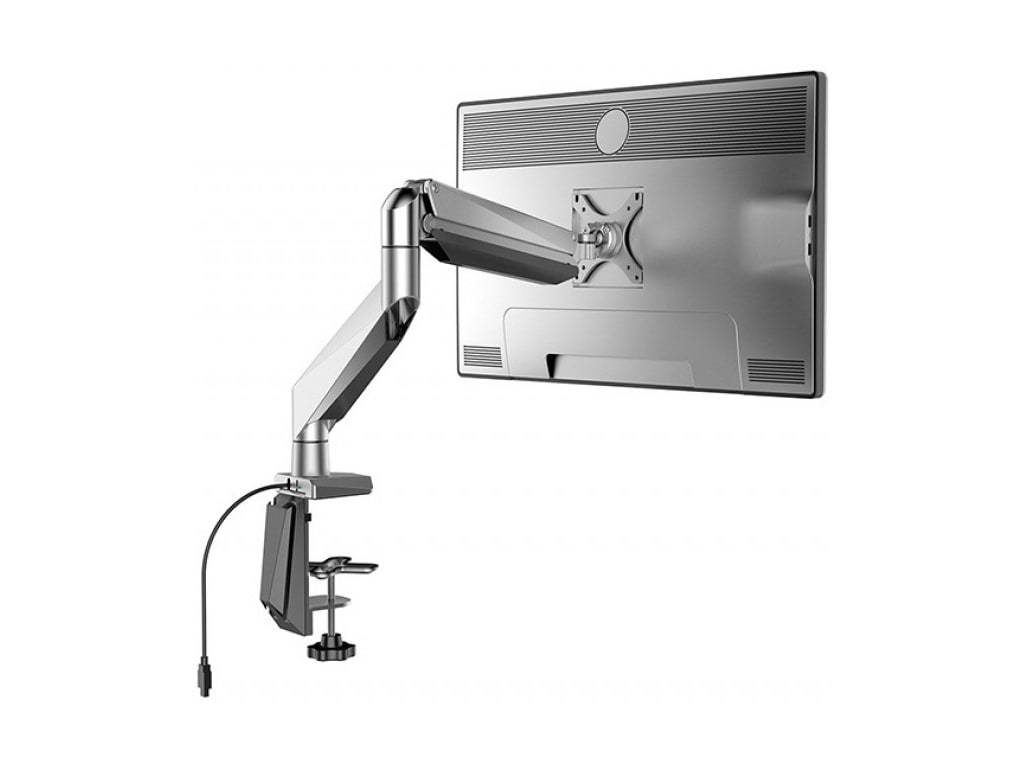
🛠️ 모니터 암 추천 전에 먼저 보는 4가지
첫 번째는 하중과 실제 모니터 무게입니다. 모니터암은 화면 크기보다 무게가 더 중요하게 작용하는 경우가 많습니다. 특히 스탠드를 뺀 본체 무게, 울트라와이드 패널, 두꺼운 후면 구조까지 같이 봐야 “올라가긴 하는데 고정이 불안한” 상황을 피할 수 있습니다.
두 번째는 높이·깊이·틸트 범위입니다. 책상 위 공간을 비우는 목적이라도 높이 조절 폭이 좁으면 결국 자세 개선 체감이 약합니다. Dell MSA20의 높이 266mm, 깊이 548mm 같은 수치가 중요한 이유가 여기 있습니다. 단순히 암이 달렸다는 사실보다, 얼마나 멀리 당기고 얼마나 올릴 수 있는지가 더 실사용에 가깝습니다.
세 번째는 책상 고정 방식입니다. 클램프만 지원하는지, 그로밋도 되는지, 책상 두께 허용 폭이 어느 정도인지 확인해야 합니다. 모니터 암 추천 제품을 사고 나서 책상 프레임 때문에 설치가 막히는 경우가 생각보다 흔합니다. 좁은 책상, 후면 턱, 케이블 덕트가 있으면 더 그렇습니다.
마지막은 VESA와 케이블 정리입니다. 75x75, 100x100 VESA는 기본처럼 보이지만, 일부 모니터는 어댑터가 필요합니다. 그리고 케이블 홀이 있느냐 없느냐는 책상 인상을 꽤 바꿉니다. 매일 쓰는 책상일수록 정리 구조가 있는 쪽이 체감 만족도가 높습니다.
하중부터 확인
27인치라도 모델마다 무게 차이가 있어, “인치만 맞으면 된다”는 방식은 실패 확률이 높습니다.
높이와 깊이
시선 높이를 바꾸려면 하중보다 높이 조절 폭이 더 크게 느껴질 때가 많습니다.
클램프/그로밋
책상 두께와 뒤쪽 프레임 구조가 맞는지 먼저 확인해야 설치 스트레스를 줄일 수 있습니다.
VESA와 케이블
75/100 VESA 지원과 케이블 정리 구조가 있으면 완성도가 훨씬 깔끔해집니다.
📊 TOP 4 요약 비교
이번 모니터 암 추천 비교는 프리미엄 완성형, 호환성 우선형, 입문 가성비형, 헤비급 대응형으로 나눠 보면 빠릅니다. 같은 싱글 모니터암이라도 어떤 제품은 “부드러운 움직임”이 강점이고, 어떤 제품은 “무거운 화면을 버티는 체급”이 더 선명합니다.
Ergotron LX
최대 34인치, 3.2~11.3kg, 33cm 리프트, 75° 틸트, 360° 회전이 핵심입니다. 움직임과 밸런스를 오래 보려는 사용자에게 잘 맞습니다.
Dell MSA20
19~38인치, 2.2~10kg, 높이 266mm, 깊이 548mm, 틸트 -35°~80°가 포인트입니다. Dell 모니터와 조합할수록 편의가 큽니다.
North Bayou F80
17~30인치, 2~9kg, VESA 75/100, 틸트 -30°~85°, 260mm 수직 이동이 강점입니다. 예산을 크게 올리지 않고 기본기를 챙기기 좋습니다.
| 모델 | 지원 화면/하중 | 핵심 스펙 | 강점 포인트 | 체크할 점 |
|---|---|---|---|---|
| Ergotron LX | 최대 34인치 / 3.2~11.3kg | 리프트 33cm · 틸트 75° · 360° 회전/팬 · VESA 75/100 | 움직임 밸런스와 완성도가 좋음 | 입문형 예산에는 부담이 있을 수 있음 |
| Dell MSA20 | 19~38인치 / 2.2~10kg | 높이 266mm · 깊이 548mm · 틸트 -35°~80° · VESA 100 | Dell Quick Release와 높은 호환성 | VESA 75 단독 모니터는 어댑터 확인 필요 |
| North Bayou F80 | 17~30인치 / 2~9kg | VESA 75/100 · 틸트 -30°~85° · 수직 260mm · 가스스프링 | 가성비 입문용으로 기준 잡기 좋음 | 무거운 32인치급에는 보수적으로 보는 편이 안전 |
| Loctek D7L | 10~34인치 / 13.2~33lbs | 최대 확장 550mm · 최대 높이 500mm · VESA 75/100 · clamp/grommet | 하중 체급과 확장성이 강함 | 일반 사무용 24~27인치에는 오버스펙처럼 느껴질 수 있음 |
🟧 Ergotron LX Desk Monitor Arm|오래 써도 기준점이 되는 정석형

Ergotron LX는 모니터암을 처음 고를 때도, 나중에 기준점을 다시 잡을 때도 자주 올라오는 모델입니다. 공식 표기 기준으로 최대 34인치, 3.2~11.3kg 하중, 33cm 리프트, 75° 틸트, 360° 팬과 회전, VESA 75x75 및 100x100을 지원합니다.
이 모델의 좋은 점은 스펙 숫자 자체보다 움직임 밸런스가 깔끔한 쪽에 있다는 겁니다. 단순히 버티는 힘만 큰 타입보다 화면을 당기고, 밀고, 살짝 틀어 쓰는 루틴에서 부드러운 체감이 중요한 사용자에게 더 설득력 있습니다. 재택근무나 코딩처럼 화면 위치를 자주 만지는 사람에게 특히 잘 맞습니다.
왜 이 제품이 더 좋다고 말할 수 있냐면, 최대 34인치와 3.2~11.3kg 범위가 너무 가볍지도 너무 무겁지도 않은 대표적인 데스크 모니터 대역을 안정적으로 커버하기 때문입니다. 여기에 33cm 리프트와 360° 움직임이 붙어 있어 “책상 위 공간 확보”뿐 아니라 자세 조정에서도 체감이 분명합니다.
다만 Ergotron LX는 입문형 가성비 모델과 비교하면 예산 부담이 있는 편입니다. 또 아주 무거운 대형 울트라와이드로 갈 생각이라면 더 상위 체급 암이 필요할 수 있어, 무게 중심이 큰 패널 사용자라면 하중 여유를 다시 확인하는 편이 안전합니다.
추천 대상은 24~32인치 사이에서 오래 쓸 메인 모니터암을 찾는 사람, 움직임 부드러움과 완성도를 중요하게 보는 사람입니다. “한 번 사서 기준점으로 오래 쓰는 타입”에 더 잘 맞습니다.
- 최대 34인치 / 3.2~11.3kg
- 리프트 33cm
- 360° 회전·팬과 75° 틸트
- 입문형 대비 예산 부담이 있는 편
- 아주 무거운 대형 패널은 상위 체급이 더 낫기도 함
시선이 살짝 아래로 떨어지게 상단 베젤을 눈높이 부근에 맞추고, 키보드와 모니터 사이 거리가 좁았다면 깊이 조절로 먼저 시야를 벌려 보세요. 모니터암 만족도는 높이보다 거리 조정에서 먼저 올라가는 경우가 많습니다.
🟦 Dell Pro Single Monitor Arm MSA20|호환성과 설치 구조가 강한 실사용형

Dell MSA20은 “내 모니터와 책상에 실제로 잘 맞는가”를 중요하게 보는 사람에게 유리합니다. 공식 지원 문서 기준으로 19~38인치, 2.2~10kg, VESA 100x100, 클램프 최대 53mm, 그로밋 홀 최대 50.8mm를 지원하고, 가동 범위는 높이 266mm, 깊이 548mm, 틸트 -35°~80°, 피벗 ±90°입니다.
이 모델의 강점은 Dell Quick Release 구조와 함께 설치 편의와 호환성이 비교적 깔끔하다는 점입니다. 특히 Dell 모니터 사용자라면 장착 과정에서 체감이 더 좋고, 케이블 정리 슬롯이 상·하단 암에 분산돼 있어 데스크셋업 완성도도 안정적인 편입니다.
왜 이 제품이 더 좋냐면, 19~38인치 + 2.2~10kg + 깊이 548mm + 틸트 -35°~80° 조합이 사무용부터 32인치급까지 꽤 넓은 구간을 현실적으로 커버하기 때문입니다. 단순히 모니터를 띄우는 수준이 아니라, 화면을 앞으로 당기고 위아래로 조정하는 체감이 분명합니다.
다만 Dell MSA20은 VESA 100 규격 중심이라 VESA 75 단독 모니터라면 어댑터 구성을 한 번 더 보는 편이 좋습니다. 또 Dell 생태계와 결합했을 때 장점이 선명한 제품이라, 완전히 범용 최저가만 찾는 사람에게는 가성비 감각이 다를 수 있습니다.
추천 대상은 Dell 모니터 사용자, 설치 호환성과 가동 범위를 중요하게 보는 사람, 27~32인치 사무/업무용 화면을 안정적으로 쓰고 싶은 사용자입니다.
- 19~38인치 / 2.2~10kg
- 깊이 548mm, 높이 266mm
- 클램프/그로밋 조건이 명확한 편
- VESA 75 단독 모니터는 어댑터 확인 필요
- Dell 조합에서 장점이 더 선명하게 느껴짐
후면 케이블이 많은 책상이라면 먼저 케이블 길이를 정리한 뒤 설치하는 편이 좋습니다. MSA20은 화면 위치를 바꿀수록 케이블 동선이 깔끔할수록 장점이 더 잘 살아납니다.
🟩 North Bayou F80|예산을 아끼면서 기준을 잡기 좋은 입문형

North Bayou F80은 모니터암 입문에서 가장 많이 비교되는 축에 가깝습니다. 판매 페이지 기준으로 17~30인치, 2~9kg, VESA 75x75 및 100x100, 가스스프링 구조, 클램프 또는 그로밋 설치, 틸트 -30°~85°, 수직 이동 260mm, 스위블 ±90°가 확인됩니다.
이 제품의 장점은 “모니터암이 주는 체감”을 예산을 크게 올리지 않고 경험하기 좋다는 점입니다. 24인치~27인치 사무용 모니터, 보급형 QHD 모니터 쪽에서 책상 공간 확보와 눈높이 조절을 먼저 해보고 싶은 사람에게 특히 잘 맞습니다.
왜 이 제품이 더 좋냐면, 2~9kg + VESA 75/100 + 틸트 -30°~85° + 수직 이동 260mm 정도면 기본적인 사무·재택 환경에서 필요한 핵심을 대부분 갖추고 있기 때문입니다. “모니터를 띄워서 책상 공간을 비운다”는 목적 자체는 꽤 분명하게 달성해 줍니다.
다만 아주 무거운 32인치급이나 중심이 앞쪽으로 쏠리는 대형 패널은 보수적으로 보는 편이 좋습니다. 또 판매처마다 세부 표기가 조금씩 다를 수 있어, 본인 모니터 무게가 상한에 가깝다면 실제 하중 여유를 한 번 더 확인하는 편이 안전합니다.
추천 대상은 처음 싱글 모니터암을 써보는 사람, 24~27인치 위주 데스크셋업을 가볍게 시작하고 싶은 사람, 가성비와 기본기를 먼저 보는 사용자입니다.
- 17~30인치 / 2~9kg
- VESA 75/100 지원
- 가스스프링 + 클램프/그로밋 설치
- 무거운 32인치급에는 여유가 크지 않을 수 있음
- 판매처별 세부 표기 확인이 필요한 편
처음 설치할 때는 텐션을 약하게 두지 말고 모니터 무게에 맞춰 조금씩 조여가며 맞추는 편이 좋습니다. F80은 텐션 세팅만 맞아도 체감이 꽤 달라집니다.
🟪 Loctek D7L Heavy Duty Monitor Arm|무거운 화면과 확장성을 노리는 체급형
Loctek D7L은 이름 그대로 하중 체급과 확장성이 포인트인 모델입니다. 상세 표기 기준으로 10~34인치, 13.2~33lbs 하중, 최대 확장 550mm, 최대 높이 500mm, VESA 75x75 및 100x100, clamp 또는 grommet 설치, 회전 ±180°, 스위블 ±90°, 그리고 오디오·마이크·USB 포트가 포함됩니다.
이 제품이 좋은 이유는 “모니터암을 달긴 달았는데 조금만 무거워도 버거워 보이는 느낌”을 피하기 좋다는 데 있습니다. 32인치급, 더 묵직한 패널, 넓은 책상에서 화면을 멀리 당기고 싶을 때 확장 여유가 꽤 분명합니다.
왜 이 제품이 더 좋냐면, 13.2~33lbs 하중 표기 + 최대 확장 550mm + 최대 높이 500mm + clamp/grommet 조합이 일반 입문형보다 한 단계 무거운 환경을 겨냥하고 있기 때문입니다. 여기에 포트와 케이블 관리까지 들어가 있어 “메인 작업용 책상”에 더 잘 어울립니다.
다만 24~27인치 일반 사무용 모니터 중심이라면 오히려 과한 체급처럼 느껴질 수 있습니다. 무게 여유가 크다는 건 장점이지만, 예산과 설치 공간까지 함께 커질 수 있어 “무거운 화면을 올릴 계획이 실제로 있는지”를 먼저 따져 보는 편이 좋습니다.
추천 대상은 32인치급이나 비교적 묵직한 모니터를 올릴 사람, 확장 거리와 높이 여유가 중요한 사람, 포트/케이블 관리까지 한 번에 정리하고 싶은 사용자입니다.
- 10~34인치 / 13.2~33lbs 하중 표기
- 최대 확장 550mm, 최대 높이 500mm
- 포트와 케이블 정리 구조 포함
- 가벼운 사무용 모니터에는 오버스펙일 수 있음
- 일반 입문형보다 예산과 설치 체급이 커질 수 있음
화면을 멀리 빼 쓰는 경우가 많다면 먼저 책상 깊이와 벽 간격을 체크하세요. D7L은 확장성이 장점이라 오히려 뒤 공간이 너무 좁으면 강점이 덜 살아날 수 있습니다.
✅ 상황별 추천 정리
모니터 암 추천 글에서 중요한 건 “무조건 비싼 게 좋다”가 아니라 내 화면 무게, 책상 구조, 조절 빈도에 맞는지입니다. 아래 표는 어떤 환경에서 어떤 모델이 더 납득되는지 빠르게 걸러내기 좋은 버전입니다.
| 상황 | 우선 추천 | 이유 | 주의점 |
|---|---|---|---|
| 24~32인치 메인 모니터를 오래 안정적으로 쓰고 싶음 | Ergotron LX | 3.2~11.3kg, 33cm 리프트, 360° 움직임으로 균형이 좋음 | 입문 예산에는 부담될 수 있음 |
| Dell 모니터 중심, 설치 호환성과 깊이 조절이 중요 | Dell MSA20 | 19~38인치, 2.2~10kg, 깊이 548mm, 클램프/그로밋 조건이 명확 | VESA 75 단독은 어댑터 확인 필요 |
| 처음 모니터암을 써보며 예산은 크게 올리고 싶지 않음 | North Bayou F80 | 2~9kg, 17~30인치, 가스스프링, 기본 기능 구성이 깔끔 | 무거운 32인치급은 여유가 작을 수 있음 |
| 무거운 화면이나 넓은 확장 범위가 꼭 필요함 | Loctek D7L | 13.2~33lbs 하중, 최대 확장 550mm, 최대 높이 500mm | 가벼운 화면에는 과한 체급일 수 있음 |
이런 분이면 Ergotron LX
모니터암을 한 번 달고 오래 쓰려는 타입, 움직임 부드러움과 균형을 중요하게 보는 사람에게 맞습니다.
이런 분이면 Dell MSA20
Dell 모니터 비중이 높고 설치 호환성, 정리감, 업무용 깊이 조절을 중시하는 사용자에게 더 편합니다.
이런 분이면 F80
처음 모니터암을 써보면서도 책상 공간 확보와 눈높이 조절 체감을 빨리 보고 싶은 입문형 사용자에게 어울립니다.
이런 분이면 D7L
32인치 이상이나 묵직한 패널, 확장성 높은 암을 찾는 사람이라면 D7L 쪽이 더 납득됩니다.
❓ FAQ
모니터 암 추천 제품은 인치만 맞으면 되는 건가요?
아닙니다. 모니터 암 추천 제품을 볼 때 인치보다 더 중요한 건 실제 무게와 중심입니다. 같은 27인치라도 스탠드를 뺀 본체 무게, 후면 두께, 패널 구조에 따라 체감이 달라집니다.
그래서 구매 전에는 모니터 모델의 실측 무게와 VESA 규격을 먼저 확인하는 편이 안전합니다. 인치만 맞춰서 샀다가 텐션이 안 맞는 경우가 생각보다 많습니다.
클램프형이랑 그로밋형 중 뭐가 더 좋은가요?
대부분은 클램프형으로도 충분하지만, 책상 뒤쪽 턱이나 프레임 구조가 애매하면 그로밋형이 더 깔끔할 수 있습니다. 책상 두께와 후면 구조가 먼저입니다.
특히 벽에 바짝 붙이는 책상이라면 암이 뒤로 빠지는 공간도 같이 봐야 합니다. 설치 방식은 제품보다 책상 구조가 먼저 결정한다고 보면 편합니다.
32인치 모니터에도 F80 같은 입문형을 써도 되나요?
가능 여부는 “32인치냐 아니냐”보다 실제 무게가 더 중요합니다. F80처럼 2~9kg 구간 제품은 32인치라도 가벼운 모델이면 가능할 수 있지만, 무거운 패널이나 전면 하중이 큰 구조라면 여유가 작을 수 있습니다.
그래서 32인치 이상은 가급적 하중 여유가 더 큰 모델을 보는 편이 안전합니다. 화면 크기보다 무게와 무게중심을 우선 확인하세요.
가스스프링 모니터암은 다 부드럽게 움직이나요?
기본 구조는 비슷해도 실제 체감은 텐션 세팅, 하중 범위, 암 길이, 관절 마감 차이에서 갈립니다. 그래서 스펙표만 같아 보여도 움직임 느낌은 달라질 수 있습니다.
처음 설치할 때 텐션을 모니터 무게에 맞게 조정하지 않으면 어떤 모델도 “뻑뻑하거나 툭 떨어지는” 느낌이 날 수 있습니다. 설치 직후 세팅이 만족도에 꽤 크게 작용합니다.
이번 모니터 암 추천 TOP 4를 한 줄씩 정리하면 이렇습니다. Ergotron LX는 오래 써도 기준점이 되는 완성형, Dell MSA20은 설치 호환성과 Dell 조합이 강한 실사용형, North Bayou F80은 예산 부담을 줄인 입문형, Loctek D7L은 무거운 화면과 넓은 가동 범위를 노리는 체급형입니다.
즉 “제일 유명한 것”보다 내 모니터 무게와 책상 구조, 얼마나 자주 화면을 움직일지부터 정하면 선택이 훨씬 쉬워집니다. 가벼운 24~27인치면 F80도 충분할 수 있고, 27~32인치 메인 작업용이면 LX나 MSA20이 더 안정적일 수 있으며, 무거운 화면이면 D7L처럼 체급을 올리는 편이 납득됩니다.
고르기 전에는 ① 모니터 본체 무게 ② VESA 규격 ③ 책상 두께와 후면 구조 ④ 높이·깊이 조절 필요도 이 네 가지만 먼저 체크해 보세요. 이 네 가지가 맞으면 “설치가 안 되거나 버티지 못하는” 실패를 크게 줄일 수 있습니다.
'Coupang Review' 카테고리의 다른 글
| 미니 라벨프린터, 블루투스 라벨기, 정리용 라벨기, 앱연동 라벨프린터 (0) | 2026.03.27 |
|---|---|
| 지금 많이 고르는 비디오 도어벨 추천 TOP 4|화질·헤드투토·저장방식 기준 (0) | 2026.03.25 |
| 지금 많이 고르는 모니터 조명 추천 TOP 4|조도·색온도·클립호환 기준 (0) | 2026.03.23 |
| 지금 많이 고르는 보풀제거기 추천 TOP 4|칼날·충전·먼지통 기준 (0) | 2026.03.22 |
| 지금 많이 고르는 전기포트 추천 TOP 4|용량·보온·온도조절 기준 (0) | 2026.03.21 |