① 노트북 거치대(통풍 + 자세)
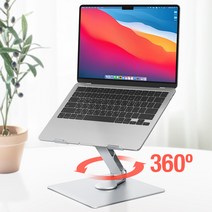
- 효과: 팬소음/발열 체감 + 목/어깨 피로 감소
- 추천 포인트: 높이 조절, 미끄럼 방지, 안정감
2026. 2. 7. 10:33ㆍCoupang Review
공지: 본 글에는 제휴 마케팅 링크가 포함될 수 있으며, 이를 통해 일정 수익이 발생할 수 있습니다. 구매 금액은 동일합니다.
허브 바로가기: 노트북·태블릿 추천 허브 2026 (상황별 모음)
노트북이 뜨거워지고 팬이 미친 듯이 도는 순간, 성능이 떨어지는 스로틀링이 같이 발생하는 경우가 많습니다. 아래는 “돈 안 쓰는 방법 → 돈 조금 쓰는 방법 → 작업(분해) 단계” 순으로 정리했습니다.
체감 포인트: 팬소음 자체보다 성능 유지(프레임 드랍/버벅임)이 같이 좋아지면 제대로 잡힌 겁니다.
가장 빠르고 확실합니다. 책 위/쿠션 위는 흡기 막힘이 잦습니다.
부팅 직후 팬이 도는 타입이면 “자동 실행”이 원인인 경우가 많습니다.
탭 30개 + 확장 과다 조합이 가장 흔한 “조용히 뜨거워지는” 패턴.
여름철엔 같은 설정이라도 5~10도 차이가 나면서 팬이 급격히 커집니다.
| 항목 | 권장 | 효과 |
|---|---|---|
| 전원 모드 | 일상은 ‘균형’ 중심 / 필요할 때만 고성능 | 평상시 팬소음/발열 감소 |
| 백그라운드 앱 | 안 쓰는 앱 백그라운드 권한 제한 | 가만히 있어도 뜨거운 현상 완화 |
| 브라우저 하드웨어 가속 | 문제 생기면 ON/OFF 테스트 | 영상/웹 작업 발열 편차 큼 |
| 업데이트/동기화 | 대용량 동기화 시간대 지정 | 수업/회의 중 팬 폭주 방지 |
팁: “가만히 있는데 팬이 돈다”면 작업 관리자에서 CPU 사용률 상위 프로세스를 먼저 확인하는 게 가장 빠릅니다.
여기부터는 “돈을 조금 쓰면 체감이 빨리 나는” 구간입니다. (이미지/링크는 값만 채우면 됨)
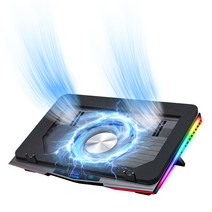
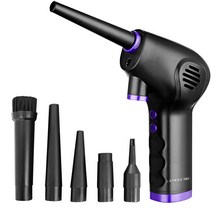

핵심: 대부분은 통풍 + 불필요 백그라운드 정리만으로도 “팬소음 체감”이 확 줄어듭니다.
상황별 추천 제품이 필요하면: 노트북·태블릿 추천 허브 2026 (전체 모음)
A. 고장보다 “먼지/백그라운드 작업/업데이트/통풍”이 원인인 경우가 훨씬 많습니다. 먼저 통풍 확보와 작업 관리자 확인부터 권장합니다.
A. 모델과 사용 환경에 따라 다르지만, 장시간 고부하에서 “온도 유지”에 도움이 되는 경우가 많습니다. 다만 소음이 싫으면 거치대만으로도 체감되는 편입니다.
A. 문서/인강/웹 작업은 체감 차이가 크지 않은데 팬소음은 확 줄어드는 경우가 많습니다. 필요한 순간에만 고성능으로 바꾸는 방식이 효율적입니다.
체감 순서대로 하면 “통풍 확보 → 백그라운드 정리 → 전원 설정”만으로도 발열·팬소음이 크게 줄어드는 경우가 많습니다.
그래도 해결이 안 되면, 거치/쿨링 같은 소액 장비로 보완하고 마지막에 분해 청소/써멀을 고려하는 흐름이 현실적입니다.
| 노트북 USB-C 충전 느림/안됨 해결 2026|PD 충전기 65W·100W 선택 + 케이블(100W/240W) 체크 (0) | 2026.02.09 |
|---|---|
| RAM 8GB vs 16GB vs 32GB 체감 2026|대학생·업무·편집 “몇 GB가 정답?” + 후회 줄이는 선택표 (0) | 2026.02.08 |
| 노트북·태블릿 추천 허브 2026|가성비·학생·업무·게임·휴대성 “상황별” 구매가이드 + 스포크 글 모음 (0) | 2026.02.06 |
| 신혼부부 식기세트 가이드 2026|4인 세트가 기본인 이유·구성표·예산별 추천 TOP 6 (0) | 2026.01.30 |
| 두피케어 샴푸 추천 2026|비듬·떡짐·가려움·유분 잡는 성분표·샴푸루틴 구매가이드 TOP 5 (0) | 2026.01.29 |